

Créer un segment
Onglet Segments d’une liste → Nouveau segment. Donnez un nom, puis construisez les conditions. Le nombre de personnes qui correspondent et un aperçu de leur liste se mettent à jour pendant que vous construisez.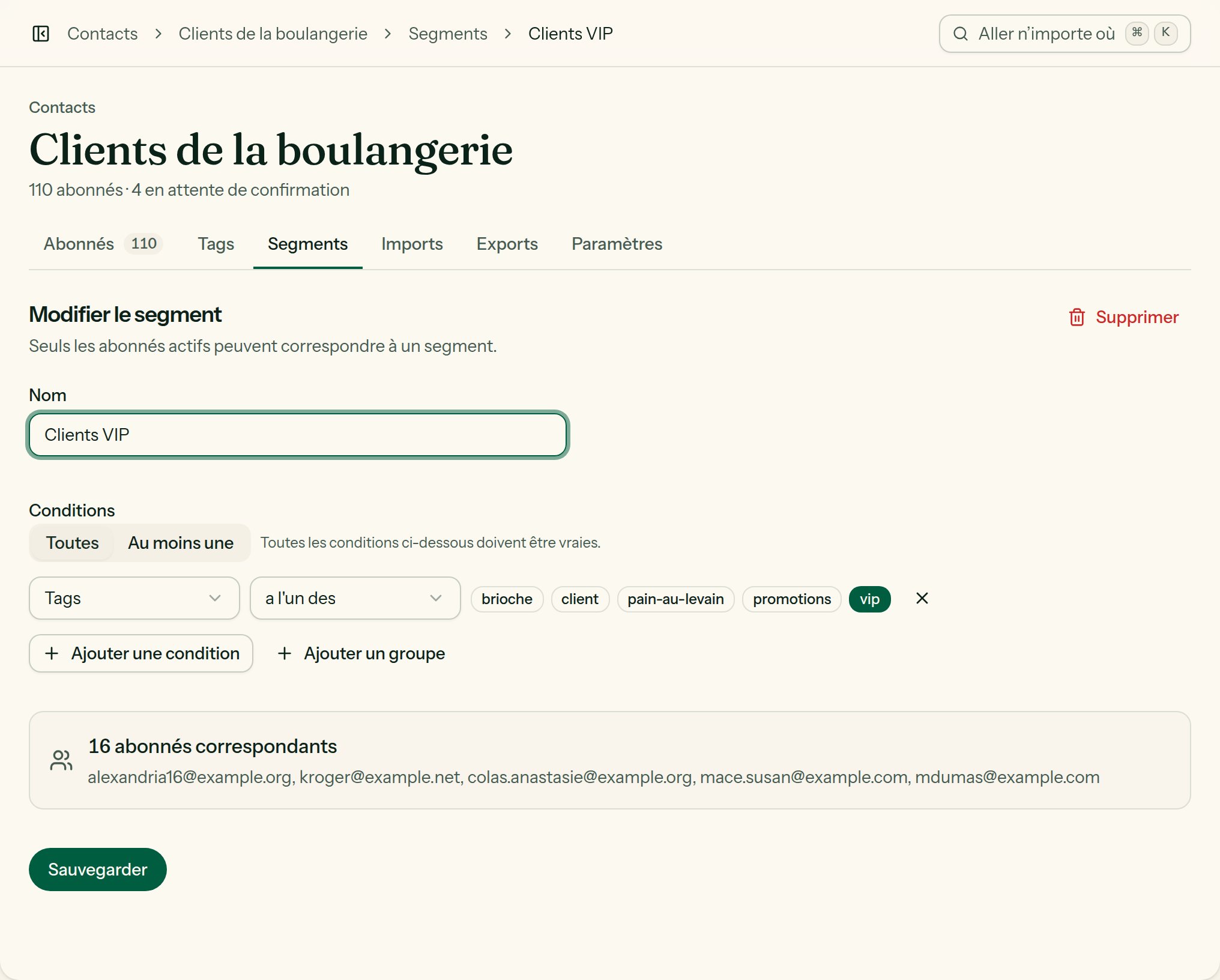
Le constructeur de segment : des règles et un groupe, reliés par ET / OU.
ET, OU et groupes
Un segment est un groupe de règles reliées par ET (toutes vraies) ou OU (au moins une vraie). Un groupe peut contenir un sous-groupe avec son propre ET / OU, sur deux niveaux :
Tag client ET (a ouvert Offre de Noël OU a cliqué un lien contenant /commander)
Un segment compte au plus 50 règles.
Les conditions
Seuls les abonnés au statut abonné entrent dans un segment.Utiliser un segment
- Campagne : dans ses réglages, Destinataires → le segment au lieu de Toute la liste.
- Automatisation : Qui peut entrer → le segment.
- Flux RSS : chaque campagne du flux part au segment.
- Table des abonnés : filtre Segment, puis actions groupées ou export.
- Export : n’exporter que le segment.
Supprimer un segment
Supprimer, sur la page du segment, demande d’abord. Ses membres restent dans la liste ; seul le segment disparaît, pour de bon. La fenêtre dit ce qui dépend de lui :- un brouillon de campagne qui le vise partirait à toute la liste ;
- une automatisation qui l’utilise accueillerait toute la liste ;
- un flux qui écrit vers lui écrirait à toute la liste.
Exemples
Relancer les inactifs
Relancer les inactifs
Engagement → n’a rien fait dans les derniers 90 jours ET
Date d’inscription → il y a plus de 30 jours. Envoyez-leur une
campagne de reconquête, puis désabonnez ceux qui ne réagissent toujours
pas : votre délivrabilité vous remerciera.
Anniversaires du mois
Anniversaires du mois
Attribut
date_naissance → est une date après le 1er du mois ET
est une date avant le 1er du mois suivant. Pour un envoi le jour même,
préférez le déclencheur par date d’une
automatisation.Ceux qui ont cliqué mais n'ont pas acheté
Ceux qui ont cliqué mais n'ont pas acheté
Lien → a cliqué
…/commander ET Tags → n’a aucun de
client.